



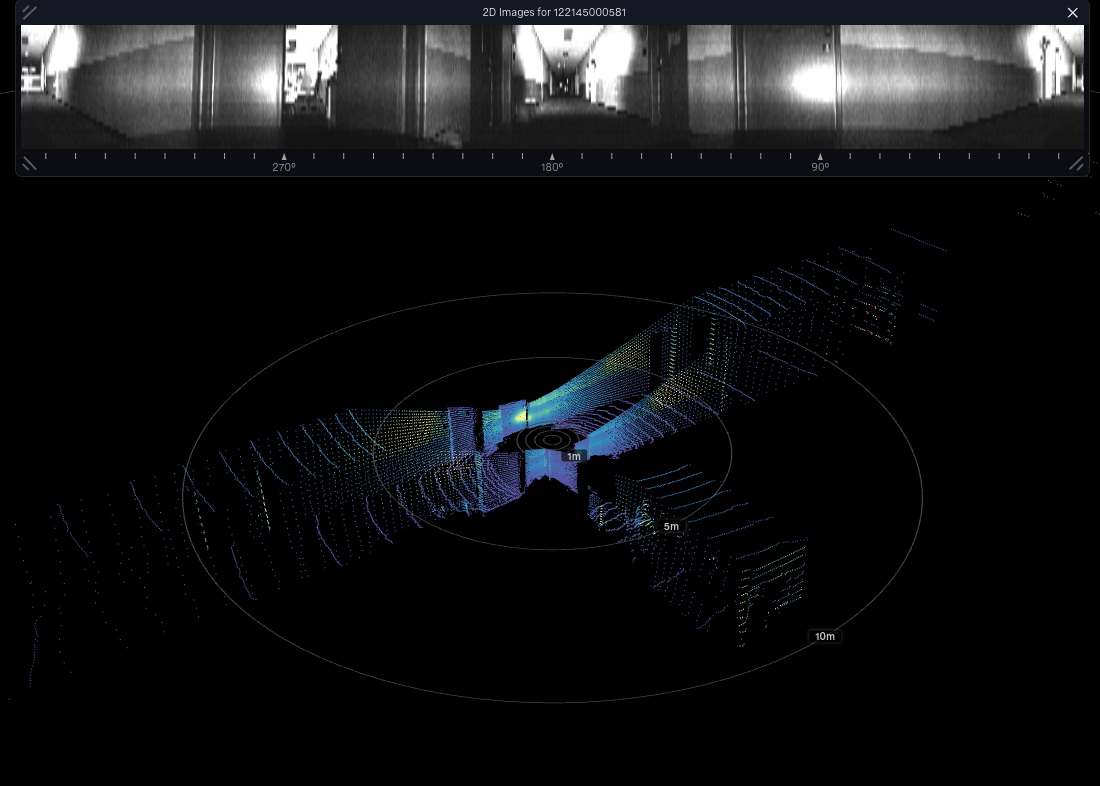
Ouster Studio: 라이다 데이터 시각화와 플레이백을 위한 가장 빠른 시작점
Ouster Studio는 Ouster 라이더(LiDAR) 센서의 데이터를 실시간으로 시각화하고, 기록 파일을 손쉽게 재생·검토할 수 있게 해주는 공식 데스크톱 애플리케이션입니다. 센서 연결 확인, 캘리브레이션 상태 점검, 데이터 품질 평가, 현장 리허설부터 연구·개발 단계의 빠른 피드백 루프까지—GUI 하나로 대부분의 기본 워크플로를 커버합니다.
왜 Ouster Studio인가?
- 즉시성: 별도 코딩 없이 센서를 연결해 3D 포인트클라우드를 바로 확인.
- 재현성: 현장 기록(OSF/PCAP)을 오프라인에서 동일하게 재생하며 문제를 재현.
- 안전성: 실험 전 네트워크, 노이즈, 시야 범위, 채널 품질 등을 빠르게 점검.
- 호환성: SDK/ROS 파이프라인으로 넘어가기 전 데이터 품질을 GUI로 1차 검증.
주요 기능 한눈에 보기
- 라이브 스트리밍: 센서 IP로 연결해 실시간 포인트클라우드 렌더링.
- 녹화/재생: OSF(Ouster Sensor Format) 및 PCAP(+메타데이터 JSON) 파일 재생.
- 채널 뷰 전환: Range(거리), Intensity(강도), Reflectivity(반사), Ambient(주변광) 등 컬러링.
- 시야·필터: 거리/강도 기반 필터, 시야 제한(ROI)으로 관심 영역만 확인.
- 프레임 탐색: 타임라인 스크럽, 프레임 단위 스텝 이동, 재생 속도 조절.
- 캡처 공유: 뷰포트 스크린샷 저장으로 리포트/이슈 공유 용이.
(참고: 실제 제공 기능은 버전에 따라 다를 수 있습니다. 최신 릴리스 노트를 확인하세요.)
설치와 환경 준비
- 지원 플랫폼: 일반적으로 Windows, Ubuntu(일부 LTS)용 설치 패키지가 제공됩니다.
- 다운로드: Ouster 공식 다운로드 페이지에서 OS에 맞는 설치 파일을 받아 설치.
- 권장 사양:
- 전용 유선 LAN(1GbE 이상)과 안정적인 전원 공급
- 최신 그래픽 드라이버(GPU 가속 시 렌더링 성능 향상)
- 방화벽/보안 소프트웨어에서 라이더 데이터 수신 허용
- 네트워크 기본기:
- PC와 센서를 같은 서브넷에 배치
- NIC 속도 고정(1/10GbE), 전용 포트 사용
- 고속 스트림 환경에서는 점보 프레임(MTU 9000) 고려
첫 실행: 5분 셋업 가이드
- 네트워크 연결: 센서와 PC를 유선 LAN으로 연결하고 같은 서브넷으로 설정.
- Ouster Studio 실행: 홈 화면에서 라이브 연결 혹은 파일 열기를 선택.
- 라이브 연결
- 센서 IP 입력 → 연결.
- 필요 시 센서의 UDP 대상 IP가 현재 PC를 가리키는지 확인.
- 녹화
- Record 시작 → 포맷은 보통 OSF 권장(메타데이터 포함, 휴대성 높음).
- 종료 시 자동으로 재생 목록에 추가되거나 파일로 저장.
- 기록 파일 열기
- OSF는 단일 파일로 바로 재생.
- PCAP는 센서 메타데이터 JSON이 함께 필요할 수 있음(동일 폴더 보관 권장).
시각화 품질·성능을 높이는 팁
- 컬러 맵: 강도/반사/거리 등 목적에 맞게 컬러링을 바꾸며 물체 대비를 확인.
- 포인트 크기/감마: 점 크기와 감마를 조절해 희박한 거리대에서도 가시성 확보.
- 필터링: 너무 가까운/먼 거리, 낮은 강도 데이터를 걸러 노이즈를 줄임.
- 프레임레이트 조절: GPU가 약하면 프레임 제한 혹은 다운샘플링을 적용.
- 뷰프리셋 저장: 카메라 시점, 렌더 옵션을 저장해 동일 조건 비교 재현.
파일 포맷 이해: OSF vs PCAP(+JSON)
- OSF
- 메타데이터(센서 파라미터 등)를 포함하는 단일 컨테이너.
- 재생·공유·보관이 간단하고, 버전 호환성이 상대적으로 좋음.
- PCAP(+JSON)
- 네트워크 패킷 덤프. 센서 메타데이터 JSON이 함께 있어야 완전한 재생 가능.
- 패킷 레벨 분석/디버깅에는 유용하지만, 관리 난도가 높을 수 있음.
일반적인 워크플로에서는 OSF로 기록하고, 필요 시 SDK/도구를 통해 다른 포맷으로 변환·가공하는 방식을 권장합니다.
현장·랩 공통 워크플로 예시
- 현장 점검: 라이브 연결 → 시야/채널 확인 → OSF로 짧게 샘플 기록.
- 오프라인 분석: 스튜디오로 재생하며 프레임 마킹 및 스크린샷 수집.
- 알고리즘 검증: 같은 OSF를 SDK/ROS 파이프라인에 입력해 성능 비교.
- 리뷰/리포트: 스크린샷/클립과 함께 실험 조건을 기록해 재현성 확보.
자주 겪는 문제와 체크리스트
- 연결이 안 될 때
- 같은 서브넷인지, 방화벽/보안 도구가 UDP 스트림을 막지 않는지 확인.
- NIC 속도/링크 상태, 케이블 품질 점검.
- 프레임 드랍/지연
- 동일 네트워크에서 다른 대역폭 점유가 없는지, 전용 NIC 사용 여부 확인.
- 고해상도 모드에서 PC 사양(GPU/CPU/디스크) 병목 검토.
- 색상이 흐리거나 목표물이 약함
- 채널을 Intensity/Reflectivity로 전환, 감마/정규화 조절.
- 거리/강도 필터를 완화하여 데이터 손실 여부 확인.
- PCAP 재생 문제
- 동일 폴더에 해당 기록의 메타데이터 JSON이 있는지 확인.
- 가능하면 OSF로의 재기록/변환을 고려.
Ouster Studio와 SDK/ROS의 역할 구분
- Studio: GUI 기반 빠른 확인, 데모, 현장/랩 점검, 재생·검토.
- SDK/ROS: 자동화·알고리즘 통합, 대규모 배치 처리, 변환·분석 파이프라인.
두 도구는 대체가 아니라 상호보완 관계입니다. Studio로 데이터 품질을 빠르게 보장하고, SDK/ROS로 제품·연구 파이프라인을 완성하세요.
베스트 프랙티스
- OSF 우선 기록: 메타데이터 포함, 장기 보관/공유에 유리.
- 프로필 고정: 실험 간 센서 설정을 일관되게 유지해 비교 가능성 확보.
- 스크린샷 습관화: 문제 프레임을 시각적 근거와 함께 기록.
- 전용 네트워크: 고대역폭 실시간 스트림은 전용 NIC/스위치 사용 권장.
- 버전 관리: Studio/펌웨어 버전을 함께 기록해 재현성 강화.
마무리
Ouster Studio는 “지금 당장 데이터가 제대로 보이느냐”라는 가장 중요한 질문에 가장 빠르게 답하게 해주는 도구입니다. 현장 캘리브레이션 검증부터, 알고리즘 개발 전 데이터 점검, 그리고 재생 기반의 이슈 리프로덕션까지—가벼운 시작이 강한 파이프라인으로 이어지도록 설계되어 있습니다. 공식 문서의 최신 릴리스를 참고하면서, OSF 중심의 기록과 일관된 시각화 프리셋 관리만으로도 팀의 개발 속도와 커뮤니케이션 품질이 크게 향상됩니다.
- Ouster Studio 핵심: 실시간 시각화, OSF/PCAP 재생, 채널 기반 컬러링, 쉬운 기록/공유
- 권장 워크플로: 현장 OSF 기록 → Studio 검토 → SDK/ROS 분석
- 안정 운용 팁: 전용 네트워크·OSF 우선·시각화 프리셋·버전 기록